

Maxon ZBrush — специализированная программа для цифрового скульптинга, 3D-моделирования и рисования по модели. Её рабочая логика ближе к лепке из цифровой глины, чем к классическому полигональному моделированию: художник наращивает форму кистями, режет поверхность, сглаживает переходы, меняет силуэт, добавляет складки, поры, царапины, швы, чешую, волосы, броню и мелкие декоративные элементы. ZBrush используется для высокодетализированных персонажей, существ, игровых ассетов, коллекционных фигурок, миниатюр, концепт-арта, 3D-печати, кино и визуальных эффектов. Программа работает с цифровым скульптингом, моделингом и painting-процессом, а набор встроенных инструментов включает сотни кистей, DynaMesh, ZRemesher, Sculptris Pro, ZModeler, PolyPaint, Surface Noise, GoZ и отдельную iPad-версию.
ZBrush не стоит воспринимать как прямую замену всем 3D-пакетам сразу. В нём удобно создавать форму, детализацию и high-poly основу, но для полного производственного цикла часто подключают другие инструменты: Blender, Maya, 3ds Max, Cinema 4D, Substance 3D Painter, игровые движки, рендеры и слайсеры для печати. На freeexe для смежных задач можно отдельно посмотреть Blender, Cinema 4D, SketchUp, Wings 3D и Cura. В связке с ними ZBrush обычно отвечает за пластическую форму, органику, детализацию поверхности и подготовку high-poly данных для дальнейшей ретопологии, запекания карт и экспорта.
Главная особенность ZBrush — работа с формой через кисти и специализированные режимы перестроения геометрии. В обычном полигональном моделинге пользователь думает вершинами, рёбрами, полигонами, лупами и модификаторами. В ZBrush художник чаще начинает с массы: голова, торс, мышцы, ткань, панель брони, рог, лапа, камень, оружие. Затем форма уточняется через brush strokes, SubTool, маски, Polygroups, уровни subdivision, ZRemesher и проекцию деталей. Такой подход особенно силён там, где объект должен выглядеть живым, ручным, неидеально симметричным и насыщенным микрорельефом.
ZBrush подходит не только для органики. В программе есть ZModeler, Live Boolean, Panel Loops, Crease, Polygroups и Gizmo 3D, поэтому в ней делают элементы hard surface: фантастическую броню, панели, шлемы, механические вставки, стилизованное оружие, декоративные пропсы, sci-fi детали. Ограничение в другом: ZBrush не является инженерным CAD. Для точных чертежей, параметрических деталей и производства по строгим допускам логичнее использовать CAD-среду, а ZBrush применять для художественной формы, прототипа, декоративной детализации или финальной скульптурной обработки.
Краткая карточка ZBrush
| Параметр | Что важно знать |
|---|---|
| Полное название | Maxon ZBrush |
| Основное назначение | Цифровой скульптинг, 3D-моделирование, painting по модели, подготовка high-poly формы |
| Разработчик | Maxon; ZBrush создан Pixologic, а в 2022 году команда и активы Pixologic перешли в Maxon |
| Тип программы | Профессиональный инструмент для 3D-художников, скульпторов, character artists, creature artists, concept artists |
| Основные платформы | Windows, macOS, iPadOS; также заявлена поддержка Windows on Arm для ZBrush |
| Сценарии | Персонажи, существа, миниатюры, 3D-печать, игровые ассеты, кино/VFX, концепт-арт, hard surface-детали |
| Главные инструменты | Кисти, DynaMesh, Sculptris Pro, SubTool, Polygroups, ZRemesher, ZModeler, PolyPaint, Surface Noise, Live Boolean, GoZ |
| Форматы и обмен | OBJ, MA, X3D, GoZ, STL и VRML через 3D Print Hub, FBX через FBX Export Import plugin |
| Сильная сторона | Лепка сложной формы с большим уровнем детализации и гибким контролем поверхности |
| Основное ограничение | Нужен отдельный пайплайн для финальной анимации, рига, текстурирования, запекания карт и сцены целиком |
ZBrush занимает отдельное место среди 3D-программ: он не строится вокруг таймлайна, анимационных контроллеров, архитектурной сцены или инженерных размеров. Его ядро — форма и поверхность. Поэтому программа хорошо раскрывается в руках художника, который думает силуэтом, анатомией, складкой, массой, ритмом плоскостей и фактурой. Для новичка это одновременно плюс и сложность: результат можно получать без долгого ручного редактирования каждой вершины, но интерфейс и терминология требуют отдельного привыкания.
Интерфейс ZBrush: как устроено рабочее окно
Рабочее окно ZBrush состоит из центральной области Canvas, верхней строки меню, верхней полки с быстрыми параметрами, левой полки, правой полки, палитр и треев. В ZBrush палитры устроены иначе, чем панели в большинстве DCC-пакетов: меню Tool, Brush, Stroke, Alpha, Material, Texture, Transform, Draw, Preferences, Zplugin открываются как большие секции с подменю. Палитру можно закрепить в правом или левом трее, а часть часто используемых элементов вынести на полки. Интерфейс программы построен вокруг Canvas, где выполняется рисование, painting и sculpting.

Верхняя часть интерфейса содержит названия палитр: Alpha, Brush, Color, Document, Draw, Edit, File, Layer, Light, Macro, Material, Movie, Picker, Preferences, Render, Stencil, Stroke, Texture, Tool, Transform, Zplugin, Zscript. Это не декоративная строка меню, а основной способ добраться до параметров модели, кистей, материалов, экспорта, настроек документа и поведения мазка. Например, при работе с кистями художник регулярно смотрит на Draw Size, Focal Shift и Z Intensity; при подготовке модели к ремешу открывает Tool > Geometry; при работе с несколькими частями персонажа переходит в Tool > SubTool; при настройке пользовательского интерфейса заходит в Preferences.
У ZBrush есть важное отличие от многих 3D-пакетов: программа исторически связана с 2.5D-логикой, документом и Canvas. Новичок может нарисовать объект на Canvas, но для полноценного редактирования 3D-модели нужен режим Edit. Поэтому одна из типичных первых ошибок — перетащить примитив на холст несколько раз, вместо того чтобы включить Edit и работать с активным Tool. После входа в правильный режим поворот, масштабирование и перемещение вида уже не создают новые отпечатки объекта, а позволяют рассматривать и изменять модель.
Правая часть интерфейса обычно занята палитрой Tool. В ней находятся SubTool, Geometry, Deformation, Masking, Visibility, Polygroups, UV Map, Texture Map, Displacement Map, Normal Map, Export и другие секции. Именно здесь ZBrush превращается из программы для простого лепления в рабочую производственную среду: можно разделять модель на части, включать subdivision, запускать DynaMesh, выполнять ZRemesher, управлять картами, экспортировать геометрию и контролировать параметры SubTool.
Левая полка даёт быстрый доступ к выбранной кисти, штриху, Alpha, материалу и цвету. В этой зоне часто меняют Standard, ClayBuildup, Move, DamStandard, TrimDynamic, hPolish, выбирают Alpha для пор или ткани, переключают материал с MatCap на Basic Material и контролируют цвет для PolyPaint. Для быстрого чернового скульптинга можно почти не открывать глубокие меню: выбрать кисть, настроить Draw Size, выставить Z Intensity, включить симметрию и начать формировать объём.
ZBrush допускает глубокую настройку интерфейса, но на старте лучше не перестраивать всё сразу. Новичку полезнее запомнить несколько постоянных зон: Canvas в центре, Tool справа, кисть и материалы слева, параметры кисти сверху, LightBox для стартовых проектов и QuickSave для промежуточных сохранений. Когда базовая навигация уже стала привычной, можно закрепить в трее часто используемые секции SubTool, Geometry, Layers, Morph Target, Polygroups, Deformation и сократить количество лишних переходов.
Основные инструменты скульптинга
Кисти и параметры кистей
Кисти — основной способ взаимодействия с моделью. В ZBrush кисть не просто двигает вершины: она может добавлять объём, срезать плоскость, сглаживать поверхность, выдавливать складку, надувать форму, тянуть силуэт, гравировать линию, применять Alpha, работать с цветом, материалом и глубиной. ZBrush включает более 200 proprietary brushes, а iPad-версия использует тот же принцип давления и жестов, адаптированный под touch и Apple Pencil.
Standard подходит для базового наращивания и продавливания формы. Её часто используют для общих переходов, мягких объёмов и детализации, когда нужно аккуратно поднять поверхность. Move меняет силуэт: вытягивает подбородок, корректирует плечи, сдвигает рога, меняет профиль головы, расширяет форму брони. ClayBuildup накладывает массу плотными мазками, поэтому удобна для раннего блокинга мышц, складок, камня и органических наростов. DamStandard даёт тонкие резкие борозды: веки, губы, швы, морщины, складки кожи, границы панелей. TrimDynamic и hPolish выравнивают плоскости, поэтому часто используются в стилизованной форме, твёрдых поверхностях и обработке панелей. Inflate надувает выбранные участки и помогает добавить объём губам, венам, мягким тканям, рельефным деталям.
На верхней полке особенно важны Draw Size, Focal Shift и Z Intensity. Draw Size определяет радиус кисти, Focal Shift меняет характер падения силы от центра мазка к краям, Z Intensity отвечает за глубину воздействия. При painting-процессе дополнительно используются RGB Intensity, MRGB, RGB, ZAdd, ZSub. Если включён ZAdd, кисть наращивает форму; при ZSub она вдавливает поверхность. На планшете давление пера влияет на силу мазка, поэтому графический планшет или экранный планшет даёт больше контроля, чем мышь.
Для детализации поверхности кисть часто работает вместе с Alpha. Alpha — это чёрно-белый рисунок, который задаёт отпечаток мазка: поры кожи, тканевое переплетение, царапины, чешуя, каменная фактура, декоративный орнамент. В Stroke задаётся тип нанесения: свободный мазок, точки, DragRect, Spray, LazyMouse. Например, DragRect удобно использовать для контролируемого отпечатка отдельной Alpha, а LazyMouse стабилизирует линию при прорисовке швов, складок и длинных борозд.
Для сильного результата в ZBrush важна не только кисть, но и порядок работы. Сначала формируется крупная масса, затем вторичные формы, потом мелкие детали. На раннем этапе размер кисти крупный, Z Intensity умеренная, Smooth используется постоянно. На позднем этапе художник добавляет микрорельеф, Alpha, Surface Noise, точечные складки и локальные неровности. Если начать проект с пор и царапин, общая форма останется слабой, а детализация только подчеркнёт ошибки силуэта.
DynaMesh
DynaMesh — инструмент для свободного формирования объёма без постоянной заботы о растянутых полигонах. Когда кисти вытягивают нос, рог, руку, складку ткани или фантастический нарост, исходная сетка растягивается. DynaMesh перестраивает поверхность и даёт более равномерное распределение полигонов, чтобы художник продолжал лепить. Включается он в Tool > Geometry > DynaMesh, а обновление выполняется в Draw Mode перетаскиванием прямоугольника с Ctrl по пустому месту Canvas.
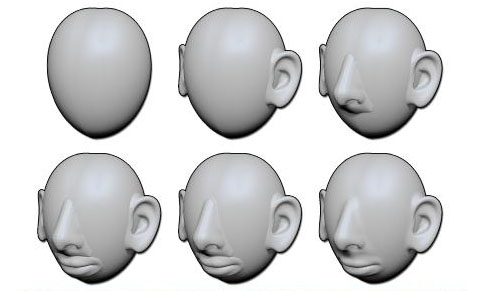
DynaMesh особенно полезен на этапе блокинга. Из шара можно быстро получить голову, из нескольких примитивов собрать торс, добавить уши, рога, нос, пальцы или бронепластины, затем объединить и ремешить форму. В режиме Group DynaMesh сохраняет отдельные Polygroups как отдельные оболочки внутри одной геометрии. Это удобно, когда разные части должны оставаться читаемыми: например, вставленные уши, зубы, пластины брони или нарезанные Slice Curve участки.
DynaMesh не предназначен для финальной тонкой детализации. При каждом ремеше топология меняется, UV удаляются, а мелкий рельеф может потеряться при низком Resolution. Поэтому DynaMesh лучше использовать до финального этапа: собрать массу, исправить пропорции, получить цельный объём, убрать растяжения, а затем перейти к обычному Polymesh3D, subdivision и более контролируемой детализации.
Sculptris Pro
Sculptris Pro добавляет и убирает полигоны прямо во время мазка. Это динамическая тесселяция: там, где кисть создаёт мелкую форму, ZBrush добавляет плотность; там, где детализация не нужна, лишняя геометрия не разрастается так же агрессивно. Такой режим удобен для быстрых эскизов, асимметричных форм, локальной детализации и органики, когда заранее подготовленная сетка мешает искать форму.
Sculptris Pro хорошо работает с raw polygons и не совместим с subdivision surfaces: модель должна быть PolyMesh 3D без уровней subdivision. Это важное отличие от классического многоуровневого скульптинга. Если в проекте уже настроены уровни подразделения для переноса деталей и финальной обработки, Sculptris Pro не включают поверх такой структуры. Его применяют там, где нужно свободно рисовать форму, не думая о текущем распределении полигонов.
Практическая разница между DynaMesh и Sculptris Pro такая: DynaMesh перестраивает весь объём или SubTool при обновлении, а Sculptris Pro добавляет геометрию локально по мазку. DynaMesh хорош для крупной сборки, соединения элементов и ранней скульптурной массы. Sculptris Pro удобнее, когда форма уже читается, но в отдельных местах нужно добавить детализацию без общего повышения плотности всей модели.
Subdivision и уровни детализации
Subdivision — классический способ перейти от простой формы к сложной. Низкий уровень нужен для крупных пропорций, высокий — для складок, морщин, пор, декоративной гравировки и Surface Noise. На низком уровне удобно менять силуэт: голова, плечи, таз, руки, общий ритм складок. На среднем уровне уточняются мышцы, костные ориентиры, края одежды, форма панелей. На высоком уровне добавляются поры, ткань, швы, царапины, микронеровности.
Сильная сторона уровней subdivision в том, что художник может вернуться вниз, поправить общую форму и не разрушить всю структуру детализации. Это особенно важно в персонажах: лицо может выглядеть детально, но проигрывать из-за неправильного профиля, слишком плоских скул или слабого объёма черепа. На низком уровне такие ошибки исправляются быстрее, чем на миллионах полигонов.

Subdivision не заменяет ретопологию, но помогает работать аккуратно. Если модель изначально сделана через DynaMesh, перед финальным subdivision-подходом часто выполняют ZRemesher, получают более чистую сетку, проецируют детали и уже потом ведут модель по уровням. Такой workflow уменьшает хаос в геометрии и облегчает экспорт карт.
Работа с SubTool, Polygroups, масками и слоями
SubTool как система разделения модели
SubTool — один из центральных элементов ZBrush. Вместо одной огромной сцены программа хранит Tool, внутри которого может быть множество SubTool: тело, голова, глаза, зубы, язык, волосы, одежда, броня, ремни, пуговицы, оружие, база под миниатюру, декоративные элементы. Такой подход делает сложный персонаж управляемым. Каждую часть можно изолировать, скрыть, переименовать, продублировать, трансформировать, ремешить, экспортировать или обрабатывать отдельно.
Например, при моделировании персонажа тело остаётся отдельным SubTool, одежда создаётся через Extract из маски, броня строится отдельными панелями, глаза и зубы хранятся в отдельных объектах, волосы собираются отдельными прядями или FiberMesh. Если всё лепить в одном SubTool, форма быстро станет неуправляемой: маски будут мешать, DynaMesh сольёт лишние элементы, а экспорт потребует дополнительной очистки.
В Tool > SubTool находятся операции Append, Insert, Duplicate, Delete, Merge, Split, Project, Rename. На практике художник регулярно дублирует SubTool перед рискованной операцией, разделяет видимые и скрытые элементы через Split, объединяет близкие части через Merge и переносит детализацию через Project. Хорошая организация SubTool помогает не только в ZBrush, но и дальше: в Blender, Maya, 3ds Max, Cinema 4D, Substance 3D Painter или слайсере для 3D-печати.
Polygroups для управления областями
Polygroups — цветовые группы полигонов, которые помогают управлять видимостью, масками, ремешем, hard surface-операциями и ZModeler. В отличие от материалов, Polygroups не являются финальным цветом модели. Это рабочая разметка: отдельная группа для лица, ушей, панелей брони, краёв одежды, зубцов, вставок, технических сегментов. При включении PolyFrame группы видны разными цветами.
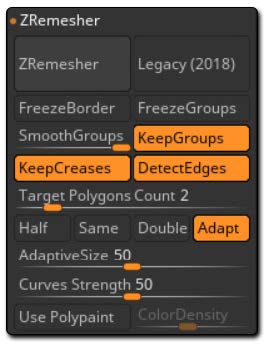
Polygroups важны в ZModeler и DynaMesh. Например, DynaMesh с включённой опцией Group сохраняет отдельные группы как самостоятельные оболочки внутри одного ремеша. ZRemesher умеет учитывать группы, сохраняя их границы в режиме Keep Groups. ZModeler использует Polygroups как цели: можно вытянуть только одну группу, добавить bevel по границам, выполнить QMesh, Inset или Polygroup All.
В hard surface-сценариях Polygroups фактически становятся картой панелей. Художник нарезает поверхность Slice Curve, получает разные группы, затем применяет Panel Loops, Crease, ZRemesher или ZModeler. Для брони, шлемов и sci-fi объектов это позволяет быстро перейти от грубой формы к читаемым техническим сегментам.
Маски и Extract
Маски защищают часть поверхности от воздействия кистей, трансформаций и деформаций. Через Ctrl художник закрашивает участок, инвертирует маску, размывает её, усиливает, очищает или использует как основу для новой геометрии. Маска помогает вытянуть только губу, сдвинуть только рукав, поднять край ткани, защитить лицо во время обработки волос или изолировать участок для Inflate.
Одна из практичных функций — Extract. Пользователь рисует маску на теле персонажа, открывает Tool > SubTool > Extract, задаёт толщину и получает новый SubTool. Так быстро создают одежду, ремни, накладки, перчатки, части панциря, кожаные пластины, декоративные элементы. После Extract новая деталь дорабатывается кистями, ZRemesher, ZModeler, Panel Loops и полировкой плоскостей.
Layers и Morph Target
Layers позволяют записывать изменения в отдельные слои. Это удобно для выражений лица, морщин, складок одежды, альтернативной силы деталей, вариантов повреждений, временного увеличения пор или экспериментов с формой. Слой можно включить, выключить, ослабить, усилить, удалить или запечь в геометрию через Bake All.
Morph Target сохраняет состояние геометрии и даёт возможность локально вернуть поверхность. Это полезно после агрессивных кистей, Alpha, Project, Surface Noise или экспериментов с деталями. Например, художник сохраняет Morph Target перед нанесением фактуры кожи, затем Morph Brush убирает слишком сильные поры вокруг век или губ, не трогая остальную поверхность.
Сочетание Layers и Morph Target особенно полезно для финальной стадии. Детали на лице, ткани и коже редко должны иметь одинаковую силу по всей модели. Через слои можно держать несколько вариантов, а через Morph Target точечно ослаблять то, что мешает форме.
ZModeler и hard surface моделирование
ZModeler — контекстная кисть для полигонального моделирования внутри ZBrush. Она работает через наведение на полигон, ребро или точку и вызов контекстного меню. С её помощью выполняют QMesh, Extrude, Inset, Bevel, Bridge, Delete, Polygroup, Crease и другие операции. В отличие от обычных скульптурных кистей, ZModeler работает с логикой полигонов, поэтому подходит для технических форм, панелей, низкополигональных заготовок и hard surface-деталей.
В ZBrush hard surface строится иначе, чем в CAD. Художник не задаёт строгие размеры отверстий, сопряжений и допусков, а формирует визуально убедительную поверхность: шлем, бронепластины, футуристический щит, декоративный механизм, роботизированный элемент, корпус устройства, клинок или стилизованный транспорт. Для этого используются Polygroups, Slice Curve, Live Boolean, Panel Loops, ZModeler и полирующие кисти.
Типичный workflow выглядит так:
На раннем этапе создаётся грубая масса через примитивы, DynaMesh, Insert Mesh или ZModeler.
Поверхность режется на зоны через Polygroups.
ZModeler используется для Inset, QMesh, Bevel, Bridge и изменения отдельных полигонов.
Live Boolean помогает вырезать отверстия, щели и пересечения.
Panel Loops добавляет толщину и панельную структуру.
hPolish, TrimDynamic и Crease помогают сохранить резкие края.
ZRemesher или ручная доработка приводят форму в более управляемое состояние.
ZModeler особенно полезен там, где чистая скульптурная кисть слишком мягкая. Например, в броне нужно не просто нарисовать линию DamStandard, а получить отдельную панель с толщиной, фаской и аккуратной границей. В фантастическом оружии нужно вытянуть полигональный сегмент, сделать Inset, повторить QMesh, добавить bevel и сохранить ясный силуэт. В таких задачах ZBrush становится не только программой для 3D-скульптинга, но и гибкой средой для художественного моделинга.
Ограничение ZModeler — он не превращает ZBrush в полноценный классический моделлер вроде Blender или Maya. Если проект требует точной сетки для анимации, сложной UV-развёртки, процедурных модификаторов и финальной сцены, удобнее завершать эти этапы вне ZBrush. Но для быстрой художественной конструкции, блока формы и декоративных hard surface-элементов ZModeler закрывает много задач без выхода из программы.
Ретопология и подготовка модели к пайплайну
Зачем нужна ретопология после скульптинга
High-poly скульпт может содержать миллионы полигонов. Такая модель удобна для детализации, но неудобна для анимации, игр, realtime-рендера и текстурирования в производственном пайплайне. Ретопология создаёт новую сетку поверх формы: с правильным направлением лупов, меньшим числом полигонов и логикой деформации. Для лица важны петли вокруг глаз, рта и носогубной зоны; для тела — плечи, локти, колени, пальцы; для одежды — края, швы, складки и места сгиба.

ZBrush помогает пройти промежуточный этап, но не снимает с художника ответственность за результат. Автоматическая сетка может быть достаточной для статичной миниатюры, концепта или основы под дальнейшую чистку. Для игрового персонажа, деформируемого лица и анимации обычно требуется ручной контроль, проверка loops и доработка в специализированных инструментах.
ZRemesher
ZRemesher автоматически перестраивает сетку, создавая более аккуратный поток полигонов. Он помогает привести DynaMesh-объект к читаемой структуре, уменьшить количество полигонов, подготовить основу для subdivision или дальнейшей ручной ретопологии. Важная настройка — Keep Groups: она сохраняет границы Polygroups и помогает удержать логические зоны модели.
ZRemesher полезен после раннего скульптинга. Например, художник собрал существо через DynaMesh, вытянул конечности, добавил рога, изменил силуэт и получил хаотичную сетку. После ZRemesher модель становится более упорядоченной. Затем можно добавить subdivision и через Project перенести детали с исходной high-poly версии на новую сетку. Такой подход часто применяют для подготовки базы к финальной детализации.
Не стоит воспринимать ZRemesher как волшебную кнопку финальной сетки. Он не всегда правильно угадывает topology flow вокруг рта, век, пальцев, суставов и сложных пересечений. Поэтому перед важным экспортом нужно проверять PolyFrame, смотреть на плотность сетки, оценивать edge flow и тестировать деформации в той программе, где модель будет анимироваться или использоваться.
Topology Brush и Retopo Brush
Topology Brush позволяет рисовать кривые по поверхности модели, чтобы построить новую геометрию на основе заданных линий. Кривые привязываются к поверхности и помогают формировать контролируемую структуру поверх скульпта.
Retopo Brush развивает идею ручного контроля. В отличие от полностью автоматического ремеша, такой подход нужен там, где художник сам задаёт направления потока: вокруг век, губ, ноздрей, ушей, суставов, складок одежды, краёв брони. Чем выше требования к анимации и deformation-friendly сетке, тем важнее ручной этап.
Project и перенос деталей
После ретопологии новая сетка обычно теряет мелкий рельеф. Поэтому детали переносятся через Project. В простом варианте художник держит исходный high-poly SubTool, создаёт новую сетку, выравнивает её по форме и проецирует детали. При этом особенно внимательно проверяются тонкие зоны: веки, губы, пальцы, зубы, уши, края ткани, щели между SubTool и пересекающиеся элементы. Ошибки проекции дают шипы, замятые поверхности и перенос деталей не на тот участок.
Хороший контроль переноса строится на нескольких правилах:
исходный high-poly SubTool лучше сохранить без разрушительных операций;
новую сетку нужно разместить максимально близко к исходной форме;
тонкие детали лучше проецировать постепенно, повышая уровни subdivision;
проблемные зоны удобнее закрывать масками или проецировать отдельно;
после Project нужно проверить модель на разных материалах, при боковом свете и с включённым PolyFrame.
PolyPaint, материалы, Surface Noise и детализация
PolyPaint
PolyPaint — рисование цветом по вершинам модели. На раннем этапе это удобно, потому что не требует готовой UV-развёртки. Художник может быстро наметить цвет кожи, пятна, румянец, потёртости, границы тканей, окраску монстра, цветовую идею персонажа или материализацию концепта. DynaMesh удаляет UV при ремеше, но PolyPaint остаётся частью полигональной модели; при низком разрешении DynaMesh детализация цвета может ухудшаться из-за недостаточной плотности геометрии.
PolyPaint не заменяет полноценный текстуринг для игр и кино. Для production-ассета обычно нужны UV, texture maps, PBR-материалы, normal map, displacement map, roughness, metalness и работа в отдельном текстурном редакторе. Но для концепта, скульптурной презентации, быстрого выбора цветовой схемы и подготовки vertex color PolyPaint остаётся быстрым и прямым инструментом.
Материалы
Материал в ZBrush влияет на то, как видна форма. MatCap-подход помогает быстро читать объём, складки, углы и плоскости. Один и тот же скульпт выглядит по-разному на красной глине, сером clay-материале, металлическом материале или Basic Material. Поэтому при проверке формы полезно переключать материалы: сильная деталь на одном материале может почти исчезнуть на другом, а ошибка плоскостей становится заметнее при более жёстком освещении.
Материалы в ZBrush удобны для промежуточного просмотра, но их не стоит путать с финальными материалами игрового движка или рендера. Для производства материал обычно собирается дальше: в Substance 3D Painter, Blender, Maya, Cinema 4D, Unreal Engine, Unity или другом инструменте. ZBrush помогает подготовить форму и карты, а финальная шейдинговая сборка чаще живёт в отдельной среде.
Surface Noise
Surface Noise добавляет процедурный рельеф: кожу, ткань, камень, металл, пористость, царапины, мелкую зернистость. Он полезен, когда нужно быстро заполнить поверхность характерной микрофактурой. Например, кожа существа получает поры и нерегулярные бугорки, ткань — переплетение, камень — шероховатость, старый металл — неровный рельеф.
Surface Noise нужно применять дозированно. Слишком равномерная фактура делает модель искусственной: вся кожа выглядит одинаковой, ткань не различает натянутые и сжатые зоны, металл покрывается одинаковыми царапинами. Лучший результат появляется, когда процедурный Noise сочетается с ручной скульптурой, масками, Polygroups и разной силой детализации.

SpotLight и референсы
SpotLight используется для работы с изображениями и проекционным рисованием. Через него удобно держать референсы, проецировать цвет, анализировать форму и использовать изображение как вспомогательный материал для sculpting или painting. В персонажах это помогает при переносе цветовых пятен, текстур кожи, узоров и деталей, но результат требует ручной проверки: проекция с одного ракурса не решает задачи всей модели.
UV, карты и экспорт
ZBrush поддерживает несколько путей передачи модели дальше. Для обычного обмена используются OBJ и FBX, для Maya доступен MA, для Web3D — X3D, для GoZ — собственный формат обмена с поддерживаемыми приложениями, для 3D-печати через 3D Print Hub используются STL и VRML.
UV-развёртка в ZBrush связана с UV Master. Этот инструмент помогает получить UV для модели, но его результат нужно проверять, особенно если ассет идёт в игру или кино. Для простого скульпта, миниатюры или чернового текстурирования UV Master может ускорить процесс. Для сложного персонажа с несколькими материалами, UDIM-плитками, плотным текстурным пайплайном и строгими требованиями к seams чаще делают ручную развёртку в отдельном приложении.
Карты используются для переноса детализации с high-poly на более лёгкую модель. Normal Map передаёт ощущение мелкого рельефа для realtime-рендера. Displacement Map используется, когда нужна реальная геометрическая деформация на рендере. Texture Map отвечает за цвет, если модель окрашена через PolyPaint или текстурирована. Важно разделять эти данные: геометрический скульпт, цвет, материал и карты — разные уровни пайплайна.
Перед экспортом нужно проверить:
каждый важный элемент лежит в понятном SubTool;
масштаб и ориентация соответствуют дальнейшему приложению;
лишние скрытые части удалены или вынесены отдельно;
high-poly не отправляется туда, где нужна оптимизированная сетка;
UV не потеряны после DynaMesh;
PolyPaint преобразован в карту только после достаточного разрешения и UV;
normal/displacement-карты проверены на артефакты;
названия SubTool понятны для следующего этапа.
GoZ и интеграция с другими программами
GoZ — система обмена между ZBrush и поддерживаемыми приложениями. Она помогает отправлять модель, возвращать изменения, работать с SubTool и переносить объект между программами без ручной настройки каждого экспорта. GoZ поддерживает разные сценарии: Tool без SubTool, отдельные SubTool, все SubTool внутри Tool, импорт новой 3D-модели из другого приложения как нового Tool или SubTool.
В настройках GoZ используется Preferences > GoZ, где можно обновлять пути к приложениям через Update all Paths или вручную задать путь к конкретной программе. Это важно, когда установлен новый 3D-пакет, изменился путь установки или программа не находится автоматически.
GoZ удобен в таких ситуациях:
быстро передать скульпт в Cinema 4D, Maya или 3ds Max для сцены;
вернуть изменённую базовую сетку обратно в ZBrush;
проверить модель во внешнем приложении без ручного поиска форматов;
отправить несколько SubTool;
использовать ZBrush как скульптурный модуль внутри более широкого пайплайна.
Ручной экспорт остаётся полезным, когда нужна полная предсказуемость: контроль формата, масштаба, осей, FBX-настроек, набора SubTool, UV, карт и имени файлов. Для производственного пайплайна GoZ ускоряет черновой обмен, а финальная передача часто оформляется отдельным экспортным набором.
ZBrush for iPad
ZBrush for iPad переносит скульптинг на планшет и меняет способ взаимодействия с моделью. Вместо настольного интерфейса с плотными палитрами используется touch-логика, жесты, Apple Pencil, нижняя панель с часто используемыми инструментами и более компактная организация настроек. iPad-версия поддерживает sculpting, painting, DynaMesh, Sculptris Pro, ZRemesher, Live Boolean, PolyPaint, Surface Noise, Retopo Brush, ZModeler, UV Master, 3D Print Hub и обмен с настольным ZBrush через GoZ.
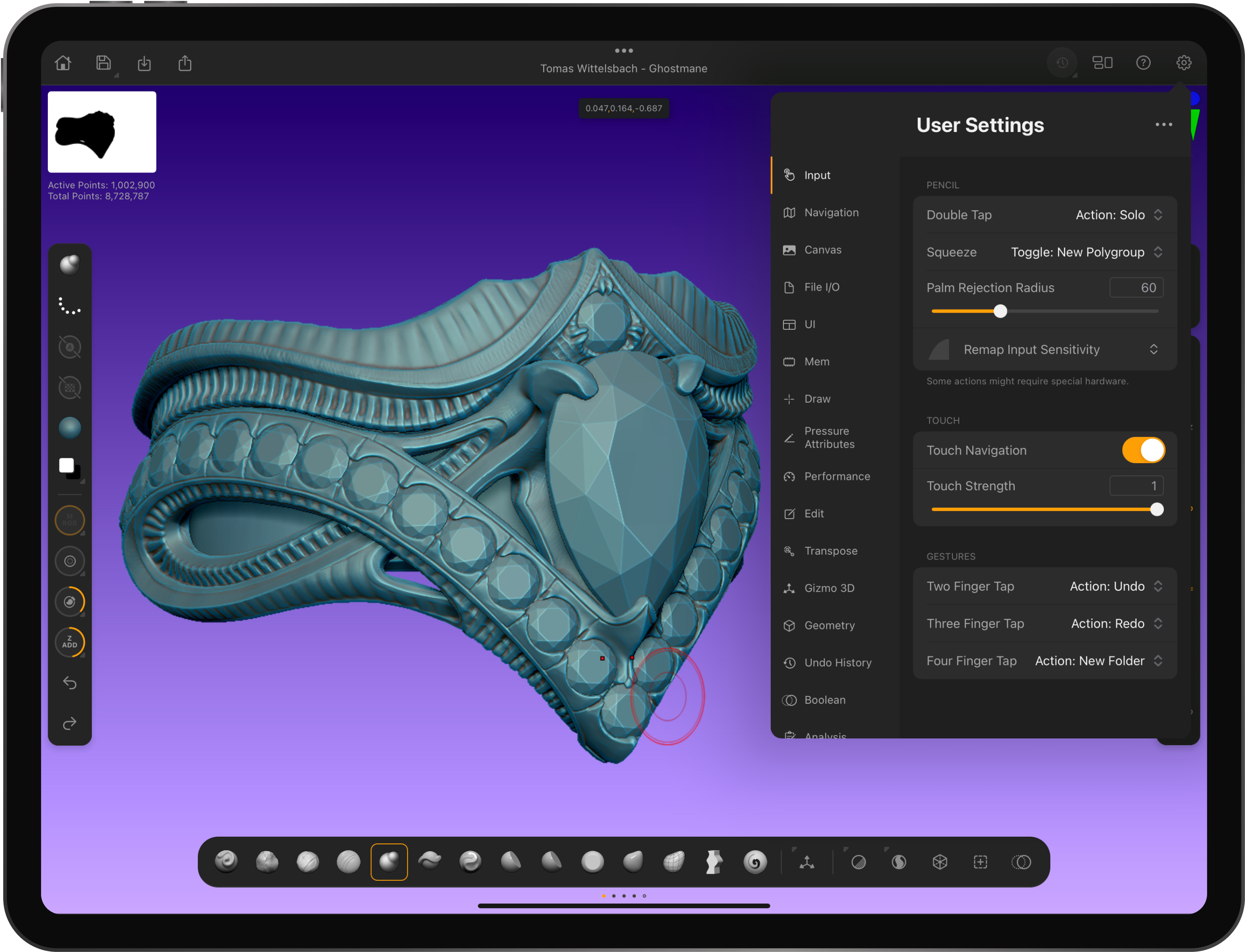
Мобильный сценарий особенно хорошо подходит для быстрых набросков, поиска силуэта, правки персонажа вне рабочего места, демонстрации идеи арт-директору, скульптинга на диване, в поездке или на встрече. Для художника, который уже использует настольный ZBrush, iPad-версия интересна не как игрушечный редактор, а как продолжение той же логики: можно начать форму на планшете, перенести проект на desktop и продолжить детализацию там.
У iPad-версии есть бесплатный режим и платный режим. Бесплатный режим включает ограниченный набор популярных кистей, DynaMesh, Sculptris Pro, ZSpheres, частично ограниченный ZRemesher, PolyPaint, ограниченный sharing, BPR Rendering и preview-режим Live Booleans. Платная iPad-версия расширяет набор: более 200 кистей, ArrayMesh, полный ZRemesher, Dynamic Subdivision, Live Boolean, кастомизацию, загрузку и сохранение кистей, FiberMesh, Gizmo Deformer, ZModeler, NanoMesh, UV Master, Pro Projects, Photogrammetry, Retopo Brush и custom hotkeys.
Главное ограничение iPad-сценария — зависимость от устройства. Для тяжёлых моделей важны процессор, память, поколение iPad, поддержка Apple Pencil и доступное место. На планшете удобно искать форму, лепить, показывать концепт и работать с жестами, но большие production-проекты с множеством SubTool, сложной ретопологией, внешними картами и передачей в игровой движок всё равно требуют аккуратного desktop-пайплайна.
Пошаговая инструкция: как начать первый скульпт в ZBrush
Подготовка проекта
Начинать лучше с простой формы: сферы, базового манекена, готового проекта из LightBox или примитива. После выбора объекта нужно перейти в Edit, превратить примитив в PolyMesh3D, настроить материал и включить симметрию, если модель должна быть зеркальной. Для головы, существа или персонажа симметрия по X ускоряет блокинг, но на финальном этапе её стоит нарушать, чтобы лицо и тело не выглядели механически одинаковыми.
Минимальный стартовый набор:
выбрать базовый Tool или примитив;
включить Edit;
нажать Make PolyMesh3D, если объект ещё не редактируемый как полимеш;
выбрать материал, на котором хорошо читается объём;
настроить Draw Size и Z Intensity;
включить симметрию клавишей X;
сохранить проект через QuickSave перед активной работой.
Блокинг формы
На этапе блокинга не нужны поры, ресницы, царапины и швы. Задача — получить крупную массу. Для головы это череп, челюсть, шея, скулы, глазницы, носовой блок, губы, затылок. Для существа — общий силуэт, посадка конечностей, ритм позвоночника, размер головы, баланс тела. Для брони — крупные панели, плоскости, толщина, пропорции.
Лучшие кисти для ранней формы — Move, ClayBuildup, Standard, Smooth, иногда TrimDynamic. Move двигает силуэт, ClayBuildup наращивает массу, Smooth сглаживает шум, TrimDynamic помогает найти плоскости. На этом этапе полезно часто уменьшать масштаб просмотра: модель должна читаться издалека. Если силуэт слабый, мелкая детализация не спасёт работу.
Работа с DynaMesh
Когда поверхность растянулась после крупных движений, включают Tool > Geometry > DynaMesh. После этого Ctrl-перетаскивание по пустому месту Canvas обновляет сетку. Если нужно сохранить отдельные Polygroups как отдельные оболочки, используется опция Group. DynaMesh хорошо подходит для монстров, черновых голов, стилизованных фигур, камней, органических наростов и быстрых concept sculpt.

После каждого ремеша нужно проверять тонкие части: уши, пальцы, нос, зубы, края одежды, тонкие рога. DynaMesh работает с объёмами, а не с бесконечно тонкими поверхностями, поэтому слишком тонкие элементы могут закрываться, склеиваться или терять форму. Для таких деталей лучше использовать отдельные SubTool или повышать Resolution аккуратно.
Детализация через subdivision
Когда общая форма готова, DynaMesh лучше выключить и перейти к более контролируемому workflow. Модель можно обработать ZRemesher, получить чистую сетку, добавить subdivision и вести детализацию по уровням. На среднем уровне уточняются мышцы, складки, края ткани, форма век, губ, носа, ушной раковины. На высоком уровне добавляются мелкие линии, поры, шум, царапины и фактура.
Работать нужно от крупного к мелкому:
Силуэт и основные пропорции.
Вторичные формы: мышцы, складки, костные выступы, крупные панели.
Третичные детали: морщины, швы, поры, царапины, фактура.
Проверка материала, света, ракурса и общего чтения.
Ретопология, UV, карты и экспорт.
Использование SubTool
Когда объект становится сложнее, его нужно разделять. Глаза, зубы, волосы, одежда, броня, оружие и база не должны жить в одной сетке. Через Append можно добавить новый SubTool, через Extract создать одежду из маски, через Split отделить видимую часть, через Duplicate сохранить резерв перед рискованным шагом. Это снижает риск разрушить всю модель одной операцией.
Для персонажа удобна такая структура:
| SubTool | Задача |
|---|---|
| Body | Основная анатомия и общая форма |
| Head | Лицо, череп, мимические детали |
| Eyes | Отдельные глазные яблоки для контроля взгляда |
| Teeth/Tongue | Рот и внутренние элементы |
| Hair | Волосы, пряди, FiberMesh или скульптурные массы |
| Clothes | Одежда, складки, швы |
| Armor | Панели, hard surface-элементы |
| Accessories | Ремни, пряжки, оружие, украшения |
| Base | Подставка для презентации или 3D-печати |
Проверка результата
После каждого важного этапа модель нужно проверять не только в красивом ракурсе. ZBrush позволяет быстро вращать объект, менять материал, смотреть силуэт, включать PolyFrame и изолировать SubTool. Проверка должна включать вид спереди, сбоку, сверху, снизу и с трёхчетвертного угла. У персонажа особенно важны профиль головы, посадка глаз, объём черепа, положение ушей, линия шеи, плечевой пояс и общий баланс.
Ошибки, которые нужно исправлять до финальной детализации:
голова хорошо выглядит спереди, но разваливается в профиле;
руки или пальцы слишком тонкие для дальнейшей печати;

одежда прилипла к телу без толщины;
броня не имеет понятных краёв;
SubTool пересекаются так, что при рендере или печати появляются проблемы;
сетка после DynaMesh слишком грубая для деталей;
PolyPaint нанесён на модель с недостаточной плотностью;
high-poly экспортируется туда, где нужна low-poly модель.
Практические сценарии использования ZBrush
Персонажи для игр
В игровом пайплайне ZBrush чаще всего используется для high-poly скульпта. Художник делает детальную модель персонажа: анатомию, лицо, одежду, броню, швы, складки, повреждения, поры, фактуру кожи. Затем создаётся low-poly версия, UV, запекаются normal map, displacement или другие карты, а финальное текстурирование выполняется в отдельном инструменте. В движок попадает оптимизированная модель, а не исходный тяжёлый скульпт.
Преимущество ZBrush для игр — быстрый high-poly результат и высокая детализация. Можно сделать складки ткани, царапины на броне, рельеф кожи, поры, шрамы, стилизованные плоскости и декоративные элементы. Ограничение — программа не завершает весь игровой ассет сама. После скульпта нужны ретопология, UV, запекание карт, текстуры, материалы, rigging и проверка в движке.
Существа и монстры для кино и VFX
Creature design — одна из сильнейших зон ZBrush. Для монстров, инопланетян, демонов, животных, гибридов и фантастических существ важны асимметрия, органическая пластика, неровные поверхности, складки, чешуя, рога, когти, зубы и сложные переходы формы. DynaMesh и Sculptris Pro помогают быстро искать силуэт, а subdivision и Surface Noise дают финальную поверхность.
В кино и VFX ZBrush часто используется для детальной формы, а дальше модель проходит через ретопологию, UV, текстурирование, groom, rigging, shading, animation и render. ZBrush отвечает за художественную скульптуру, но финальный кадр собирается в большем пайплайне.
Hard surface и фантастическая броня
ZBrush хорошо работает с художественным hard surface, особенно когда техническая форма не требует CAD-точности. В нём удобно делать фантастические шлемы, sci-fi броню, декоративные механизмы, панели роботов, стилизованное оружие, рукояти, клинки, щиты, орнаменты и пропсы. ZModeler, Polygroups, Live Boolean и Panel Loops позволяют строить формы быстрее, чем чисто ручной лепкой.
Для hard surface в ZBrush особенно важен контроль плоскостей. TrimDynamic, hPolish, Crease, bevel и аккуратные Polygroups помогают избежать мягкой пластилиновой поверхности. Хорошая броня должна иметь ясный силуэт, читаемую толщину, логичные стыки и различие между крупными панелями и мелкими декоративными деталями.
3D-печать и миниатюры
ZBrush активно используют для миниатюр, коллекционных фигурок, статуэток, игрушек, ювелирных форм и декоративных объектов. Для 3D-печати важны не только красивые детали, но и физическая пригодность модели: толщина тонких элементов, разделение на части, устойчивость, отсутствие дыр, аккуратные стыки, масштаб, поддержка и правильный экспорт. ZBrush поддерживает STL через 3D Print Hub, а также VRML через тот же плагин.
Миниатюра отличается от игрового персонажа. Ей не нужна анимационная topology flow, но нужны читаемые детали на физическом размере. Слишком тонкие ремешки, волосы, пальцы и клинки могут ломаться. Слишком мелкие поры и царапины исчезнут после печати. Поэтому детализация должна соответствовать масштабу будущего объекта, а модель лучше делить на части: тело, руки, голова, оружие, база, плащ, крупные элементы.
Концепт-арт и быстрые идеи
Для концепт-художника ZBrush удобен скоростью поиска формы. Не нужно сразу строить чистую сетку: можно взять сферу, включить DynaMesh, вытянуть силуэт, добавить вторичные формы, покрасить PolyPaint, включить материал и получить читаемый 3D-эскиз. Такой подход помогает быстро проверить дизайн существа, шлема, оружия, статуэтки или декоративного объекта.
Концепт-скульпт не обязан быть production-ready. Его задача — найти образ, показать идею, согласовать форму и направление. Позже модель можно пересобрать, ретопологизировать, разделить на SubTool, подготовить к печати или передать в другой пайплайн.
Системные требования
ZBrush зависит не только от формальных системных требований, но и от сложности сцены. Чем больше SubTool, уровней subdivision, PolyPaint, Surface Noise и high-poly геометрии, тем важнее объём памяти, стабильность системы и удобное устройство ввода. Для настольного ZBrush минимально нужен ввод мышью или графическим планшетом, а также видеокарта с поддержкой OpenGL 3.3 или выше и Vulkan 1.1 или выше. Для комфортной работы рекомендуется pressure sensitive tablet от Wacom, XP Pen, Xencelabs, Huion или совместимых производителей; профессиональный планшет повышает точность мазков.
| Компонент | Требование для настольного ZBrush |
|---|---|
| Устройство ввода | Мышь, pen tablet display или графический планшет |
| Графика | OpenGL 3.3 или выше, Vulkan 1.1 или выше |
| Рекомендуемый ввод | Pressure sensitive tablet от Wacom, XP Pen, Xencelabs, Huion или совместимого производителя |
| Особенность планшетов | N-Trig-планшеты не рекомендуются из-за другого протокола и неполной совместимости с ZBrush |
| Практический смысл | Чем точнее перо и стабильнее нажим, тем лучше контроль кистей, Smooth, DamStandard, ClayBuildup и тонкой детализации |
Для ZBrush for iPad требования отдельные: iPadOS 17 или позже, A12 Bionic или позже, а для Photogrammetry требуется A14 или позже. В списке поддерживаемых устройств указаны iPad 10th Gen+, iPad Air 4th Gen+, 12.9” iPad Pro 4th Gen+ и 11” iPad Pro 2nd Gen+. Finger Sculpting поддерживается, для Photogrammetry нужен LIDAR sensor, а среди рекомендуемых устройств ввода указаны Apple Pencil 1-го поколения, 2-го поколения и Pro; USB Pencil работает без чувствительности к нажиму.
| Компонент | Требование для ZBrush for iPad |
|---|---|
| ОС | iPadOS 17 или позже |
| Процессор | A12 Bionic или позже |
| Photogrammetry | A14 или позже и LIDAR sensor |
| Поддерживаемые устройства | iPad 10th Gen+, iPad Air 4th Gen+, 12.9” iPad Pro 4th Gen+, 11” iPad Pro 2nd Gen+ |
| Ввод | Finger Sculpting, Apple Pencil 1/2/Pro; USB Pencil без pressure sensitivity |
| Рекомендация по устройству | M-series iPad или позже |
На практике для ZBrush важнее не номинальный запуск, а запас под проект. Скульпт головы с несколькими миллионами полигонов и десятком SubTool легче, чем персонаж с телом, одеждой, волосами, бронёй, оружием, базой, Surface Noise и несколькими уровнями subdivision. При работе с high-poly моделями нужно чаще сохраняться, использовать QuickSave, не держать лишние SubTool включёнными, удалять ненужные дубликаты и не повышать плотность сетки раньше времени.
Сравнение с аналогами
ZBrush корректнее сравнивать не с любым 3D-редактором, а с инструментами, которые пересекаются с ним по скульптингу, моделингу, ретопологии или мобильной работе. Он не заменяет все альтернативы, но остаётся отдельной специализацией для digital sculpting.
| Программа | Сильная сторона | Ограничение по сравнению с ZBrush | Кому подходит |
|---|---|---|---|
| ZBrush | Глубокий цифровой скульптинг, high-poly детализация, кисти, DynaMesh, ZRemesher, ZModeler | Требует привыкания к интерфейсу и отдельного пайплайна для финального production-ассета | Character artist, creature artist, sculptor, 3D printing artist |
| Blender Sculpt Mode | Бесплатная универсальная 3D-среда, sculpting внутри полного DCC-пакета, Dynamic Topology | Скульптинг — часть большого пакета, а не отдельная специализированная среда | Пользователь, которому нужен полный бесплатный 3D-пайплайн |
| Autodesk Mudbox | 3D sculpting и painting для персонажей, окружения и текстур | Меньше воспринимается как центр современного sculpting-пайплайна | Пользователь Autodesk-среды, которому нужна более традиционная логика |
| 3DCoat | Sculpting, voxels, retopo, UV, PBR texturing и painting в одном приложении | Другая логика интерфейса и другой набор привычек | Художник, которому важны ретопология, UV и текстурирование рядом со скульптингом |
| Nomad Sculpt | Мобильный sculpting на планшетах, понятный интерфейс, pressure stylus | Не заменяет настольный ZBrush в сложном production-пайплайне | Мобильный скульптинг, быстрые идеи, бюджетный планшетный сценарий |
| Substance 3D Modeler | Лепка формы в desktop/VR-сценарии и связь с Adobe Substance | Другая специализация, не классическая ZBrush-логика кистей и SubTool | Пользователь Adobe Substance и VR/desktop-моделинга |
Blender остаётся самым сильным вариантом для тех, кому нужна одна бесплатная среда: моделинг, sculpting, UV, рендер, анимация, rigging, композитинг, симуляции и аддоны. В Blender есть Dynamic Topology, при котором многие кисти subdivide mesh во время мазка. Но при работе именно с high-poly персонажами, creature design и привычным скульптурным workflow ZBrush даёт более специализированный набор инструментов.
Autodesk Mudbox ближе к классическому 3D sculpting и painting. Он ориентирован на детализированных персонажей, окружения и текстуры, использует более спокойную и понятную многим пользователям Autodesk логику. Его стоит рассматривать тем, кто работает в Autodesk-пайплайне и предпочитает более традиционный интерфейс. ZBrush сильнее там, где важны DynaMesh, ZRemesher, Sculptris Pro, огромная культура кистей, SubTool-организация и специализированная скульптурная среда.
3DCoat интересен как набор инструментов вокруг полного 3D-производства: sculpting, voxels, modeling, retopo, painting, PBR texturing, UV и rendering. Его выбирают, когда нужно больше внимания к ретопологии, UV и текстурированию внутри одной программы. ZBrush сильнее как скульптурный стандарт для формы и детализации, 3DCoat — как более широкий набор adjacent-этапов.
Nomad Sculpt полезен для мобильной лепки. Он работает на разных устройствах и лучше раскрывается на планшетах с pressure sensitive stylus, например iPad с Apple Pencil или Samsung Galaxy Tab со стилусом. Для новичка Nomad проще и дешевле, но ZBrush for iPad ближе к настольному ZBrush и лучше вписывается в Maxon/ZBrush workflow.
Отзывы пользователей и профильных изданий
В пользовательских отзывах ZBrush чаще всего хвалят за глубину скульптинга, детализацию, кисти, свободу формы, возможность делать персонажей и существа на профессиональном уровне. Частые претензии связаны с интерфейсом, стоимостью подписки, сложностью освоения и тем, что часть задач всё равно приходится выносить в другие программы. Пользователи выделяют ZBrush как сильную программу для 3D sculpting, отмечают уровень деталей, большой выбор кистей, базовые формы и возможность painting по модели.
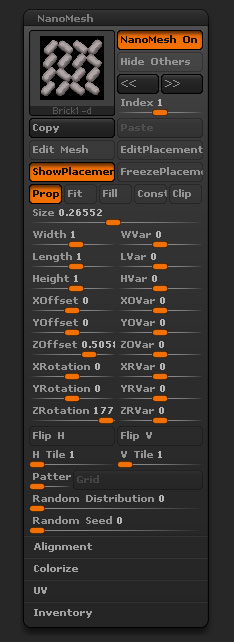
У ZBrush for iPad в App Store указаны оценки пользователей, категория Graphics & Design, разработчик MAXON Computer GmbH, бесплатная установка с in-app purchases и поддержка нескольких языков. В описании iPad-версии подчёркиваются Apple Pencil, Sculptris Pro, DynaMesh, ZRemesher, Live Boolean, PolyPaint, NanoMesh, Array Mesh, Surface Noise, Retopo Brush, Subdivision modeling, VDM Brushes, GoZ, UV Master и 3D Print Hub.
Профильные издания отдельно отмечали, что iPad-версия получила более простой интерфейс для планшета и большой набор кистей; в материалах о приложениях для 3D-моделинга на iPad ZBrush for iPad выделяется как сильный вариант для high-end sculpting и работы с Apple Pencil. При этом у desktop-версии профильные обзоры часто называют интерфейс главным барьером: ZBrush даёт много возможностей, но не похож на привычные DCC-пакеты.
Публикации по 3D-графике регулярно освещают релизы ZBrush как важные события в индустрии. В материалах по обновлениям подчёркиваются направления развития: scripting, ZModeler, NoiseMaker, iPad-версия, Retopo Brush и улучшения workflow. Такие публикации показывают, что ZBrush остаётся заметным инструментом для concept art, creature design, game development и visual effects.
Усреднённое мнение пользователей сети можно сформулировать так: ZBrush ценят за результат и глубину, но не считают лёгкой программой. Художник получает свободу лепки, огромный набор кистей, DynaMesh, Sculptris Pro, ZRemesher, SubTool, PolyPaint и ZModeler, но должен принять особую логику интерфейса, научиться организовывать SubTool, контролировать плотность сетки и понимать место ZBrush в большом пайплайне.
Плюсы и минусы ZBrush
Плюсы:
ZBrush силён в органическом скульптинге: лица, тела, существа, монстры, кожа, складки, чешуя и анатомические формы создаются естественным brush-based способом.
Большой набор кистей закрывает разные задачи: наращивание массы, сглаживание, резкие борозды, полировка плоскостей, вытягивание силуэта, inflate-эффекты, детализация через Alpha.
DynaMesh помогает быстро искать форму без ручной подготовки чистой сетки.
Sculptris Pro добавляет детализацию локально по мазку и хорошо подходит для свободного sketching-подхода.
ZRemesher ускоряет переход от хаотичного скульпта к более управляемой сетке.
SubTool позволяют держать сложного персонажа, одежду, волосы, броню, оружие и базу как отдельные элементы.
Polygroups помогают управлять областями модели, видимостью, ZModeler, ремешем и hard surface-сегментами.
ZModeler, Live Boolean и Panel Loops расширяют программу в сторону hard surface-моделинга.
PolyPaint позволяет быстро раскрашивать модель без обязательной UV-развёртки на ранней стадии.
Surface Noise ускоряет создание процедурной фактуры кожи, ткани, камня и других материалов.
GoZ упрощает обмен с поддерживаемыми 3D-приложениями.
ZBrush for iPad даёт мобильный sculpting-сценарий с Apple Pencil и связью с desktop workflow.
Минусы:
Интерфейс ZBrush требует отдельного привыкания и сильно отличается от Blender, Maya, 3ds Max и Cinema 4D.
Программа не закрывает весь production-пайплайн: для анимации, rigging, сцен, физики, сложного текстурирования и realtime-материалов обычно нужны другие инструменты.
DynaMesh нельзя использовать как финальный способ детализации: он меняет топологию и может удалить UV.
Sculptris Pro не работает с subdivision surfaces, поэтому его нужно применять в подходящем этапе workflow.
ZRemesher ускоряет ретопологию, но не гарантирует финальную анимационную сетку для лица, суставов и сложной одежды.
High-poly проекты требуют дисциплины: SubTool, QuickSave, версии файлов, контроль плотности и регулярная проверка модели.
Для комфортного sculpting желательно использовать pressure sensitive tablet; мышь даёт меньше контроля.

Подписочная модель неудобна для пользователей, которым нужен разовый недорогой инструмент.
Новичок легко перегружает модель деталями до того, как исправит силуэт и пропорции.
Кому стоит выбрать ZBrush
ZBrush стоит выбирать тем, кто хочет заниматься именно цифровой лепкой, персонажами, существами, коллекционными фигурками, монстрами, миниатюрами, стилизованной органикой, концепт-артом и high-poly детализацией. Программа особенно полезна character artist, creature artist, 3D sculptor, game artist, collectible artist и художнику, которому нужна сильная программа для 3D-моделирования персонажей.
Новичку ZBrush подходит, если цель — учиться sculpting, а не просто быстро собрать 3D-сцену. Вход сложнее из-за интерфейса, но логика лепки понятна тем, кто привык рисовать, работать с формой и пластикой. Начинать лучше с простых проектов: шар, голова, бюст, камень, стилизованное существо, маска, череп, небольшой пропс. Не стоит первым проектом брать полноценного игрового персонажа с одеждой, волосами, оружием, ретопологией, UV и текстурированием.
Опытному пользователю Blender, Maya или Cinema 4D ZBrush полезен как специализированный sculpting-модуль. Например, базовая сетка создаётся в Blender, high-poly форма делается в ZBrush, затем модель возвращается обратно для ретопологии, UV, rigging, материалов и рендера. Для пользователя Blender это частый сценарий: Blender закрывает универсальный DCC-пайплайн, а ZBrush — сложную лепку и детализацию.
Для 3D-печати ZBrush подходит, когда объект художественный: миниатюра, статуэтка, бюст, монстр, орнамент, коллекционная фигурка. Для инженерной детали лучше выбрать CAD. Художественная модель должна быть красивой, читаемой и физически пригодной для печати; инженерная — точной по размерам, допускам и посадкам.
Для мобильного сценария стоит рассматривать ZBrush for iPad. Он особенно удобен тем, кто хочет лепить на планшете и переносить работу в настольный ZBrush. Если нужен только простой планшетный sculpting без desktop-пайплайна, стоит сравнить ZBrush for iPad с Nomad Sculpt.
Типичные ошибки при работе в ZBrush
Начинать с мелкой детализации
Самая распространённая ошибка — добавлять поры, швы, чешую и царапины до того, как готова форма. Детали не исправляют слабый силуэт. Сначала нужно проверить крупные массы, пропорции, профиль, ритм плоскостей и читаемость модели. Только после этого стоит переходить к DamStandard, Alpha, Surface Noise и микрорельефу.
Лепить всё в одном SubTool
Один SubTool быстро становится проблемой. Глаза, зубы, одежда, волосы, броня, оружие и база должны быть отдельными частями. Это облегчает маски, материалы, ремеш, экспорт, скрытие элементов и правки. Если всё склеено в одну сетку, любое изменение становится рискованным.
Слишком рано повышать плотность
Миллионы полигонов не улучшают слабую форму. Если модель ещё требует крупных правок, высокая плотность только мешает. Лучше работать крупными кистями на низкой или средней плотности, а high-poly детализацию оставлять на финальный этап.
Неправильно использовать DynaMesh
DynaMesh не подходит для этапа, где важно сохранить UV, уровни subdivision и тонкие детали. Он нужен для раннего формирования массы, соединения элементов и исправления растянутой сетки. После перехода к финальной детализации DynaMesh должен уступить место более контролируемому workflow.
Путать ZRemesher с финальной ретопологией
ZRemesher даёт полезную сетку, но не всегда делает правильный edge flow для анимации. Для игрового лица, век, рта, плеч, локтей, коленей и пальцев нужен ручной контроль. Автоматический результат нужно проверять, а не принимать без анализа.
Не проверять модель со всех ракурсов
ZBrush легко обмануть красивым фронтальным видом. Модель должна работать в профиле, сзади, сверху, снизу и в три четверти. Для персонажа особенно важен профиль головы: подбородок, нос, губы, лоб, затылок, шея и посадка уха.
Экспортировать тяжёлую high-poly модель в неподходящий инструмент
High-poly нужен для скульптинга и запекания, но не для игрового движка или простой сцены. Перед экспортом нужно понимать, куда идёт модель: для печати, рендера, retopo, texture baking или realtime. От этого зависит формат, плотность, SubTool, UV и карты.
Частые вопросы
ZBrush подходит новичкам?
ZBrush подходит новичку, который хочет учиться цифровому скульптингу. Интерфейс непривычный, но первые формы можно делать быстро: шар, голова, существо, камень, маска, бюст. Сложность появляется не в самой лепке, а в организации проекта: SubTool, DynaMesh, subdivision, ZRemesher, PolyPaint, экспорт и карты требуют последовательного освоения.
Можно ли заменить Blender на ZBrush?
ZBrush не заменяет Blender полностью. Он сильнее в специализированном sculpting-процессе, high-poly детализации и работе с формой. Blender шире: моделинг, рендер, анимация, rigging, UV, композитинг, симуляции и сцена. Для многих художников лучшая связка — ZBrush для скульпта и Blender для остального пайплайна.
Нужен ли графический планшет?
Для серьёзной работы планшет практически необходим. Мышью можно нажимать кнопки, редактировать параметры и делать простые операции, но sculpting без чувствительности к нажиму хуже контролируется. Pressure sensitive tablet помогает управлять силой мазка, Smooth, DamStandard, ClayBuildup, Inflate и тонкой детализацией.
Чем ZBrush for iPad отличается от настольного ZBrush?
iPad-версия адаптирована под touch, жесты и Apple Pencil. Она удобнее для мобильного скульптинга, быстрых идей и работы вне рабочего места. Desktop-версия остаётся более привычной для большого production-пайплайна, сложных проектов, множества SubTool и интеграции с настольными программами. Между desktop и iPad можно передавать ZTool и ZProject через GoZ.
Можно ли делать модели для игр?
Да, ZBrush широко используется для игровых персонажей, существ, брони, оружия и high-poly ассетов. Но в игру обычно отправляют не сам high-poly скульпт, а оптимизированную low-poly модель с UV и запечёнными картами. ZBrush отвечает за форму и детализацию, а ретопология, запекание, текстуры и проверка в движке выполняются отдельными этапами.
Можно ли готовить модели к 3D-печати?
ZBrush подходит для художественных моделей под 3D-печать: миниатюр, статуэток, бюстов, монстров, фигурок и декоративных объектов. Для экспорта используется STL через 3D Print Hub. Перед печатью нужно проверить толщину деталей, замкнутость объёма, масштаб, разделение на части и пригодность модели для выбранной технологии печати.
Есть ли смысл использовать ZBrush только для hard surface?
Есть, если задача художественная: sci-fi броня, шлем, стилизованное оружие, механические вставки, панели, декоративные формы. Для инженерной точности лучше CAD. Для художественного hard surface ZModeler, Polygroups, Live Boolean, Panel Loops, hPolish и TrimDynamic дают быстрый результат.
Чем ZRemesher отличается от ручной ретопологии?
ZRemesher автоматически перестраивает сетку и помогает быстро получить более чистую topology. Ручная ретопология даёт точный контроль edge flow, особенно для анимации лица, суставов и одежды. ZRemesher удобен как ускоритель и промежуточный этап, ручная ретопология нужна для строгого production-результата.
Почему модель после DynaMesh меняет сетку?
DynaMesh перестраивает геометрию, чтобы распределить полигоны заново. Это убирает растяжения и помогает продолжать лепить, но меняет topology и может удалить UV. Поэтому DynaMesh используют на раннем этапе, а не после финальной UV-развёртки и детализации.
Что выбрать: ZBrush, Blender, 3DCoat или Nomad Sculpt?
Для профессионального sculpting-процесса, персонажей, существ и high-poly детализации выбирают ZBrush. Для полного бесплатного 3D-пайплайна — Blender. Для связки sculpting, retopo, UV и PBR painting в одном приложении — 3DCoat. Для мобильной лепки с простым входом — Nomad Sculpt или ZBrush for iPad, если нужен переход к desktop ZBrush.
Итоговые рекомендации
ZBrush стоит рассматривать как основной инструмент цифрового скульптинга, если задача связана с персонажами, существами, миниатюрами, органикой, high-poly детализацией, художественным hard surface и подготовкой формы для дальнейшего пайплайна. Его сильная сторона — не универсальность во всём, а глубина работы с формой: кисти, DynaMesh, Sculptris Pro, ZRemesher, SubTool, Polygroups, ZModeler, PolyPaint и Surface Noise дают художнику контроль над пластикой и деталями.
Для новичка правильный путь — начать с простых скульптов, освоить Edit Mode, навигацию, Move, ClayBuildup, Smooth, DynaMesh, SubTool и ZRemesher. Для опытного 3D-художника ZBrush полезен как специализированная программа для high-poly формы, которую затем можно передать в Blender, Maya, 3ds Max, Cinema 4D, Substance 3D Painter, игровой движок или слайсер. Для мобильной работы ZBrush for iPad даёт отдельный удобный сценарий, особенно в связке с Apple Pencil и desktop-версией.
ZBrush не нужен тем, кому требуется только архитектурная сцена, инженерная CAD-точность, простое редактирование готовых моделей или разовая правка без погружения в sculpting. В остальных случаях программа остаётся одним из самых сильных вариантов для цифровой лепки: она требует времени на освоение, но даёт точный контроль над формой, поверхностью и детализацией.
Список изменений
История развития ZBrush:
- ZBrush появился как необычный графический инструмент с собственной 2.5D-логикой, pixol-подходом и сочетанием рисования, материала, глубины и формы. Со временем программа стала главным инструментом цифрового скульптинга для персонажей, существ, кино, игр и коллекционных моделей. В отличие от классических 3D-пакетов, ZBrush развивался вокруг идеи художественной лепки: сначала форма и поверхность, затем производственная подготовка.
- Крупный сдвиг произошёл с развитием многоуровневого скульптинга и workflow для high-resolution моделей. ZBrush стал использоваться для моделей с десятками миллионов полигонов, normal/displacement workflow и передачи детализации в кино, игры и анимацию. Его особенность — возможность работать с объектом как с глиной, но при этом сохранять связь с картами, UV, ретопологией и экспортом.
- DynaMesh стал одним из важных этапов развития программы. Он позволил свободнее формировать объём и не зависеть от исходной сетки на ранней стадии. Для скульпторов это изменило блокинг: можно было быстро тянуть, добавлять, соединять и перестраивать форму без ручной подготовки чистой topology.
- ZRemesher стал следующим важным шагом для приведения хаотичной скульптурной формы к более аккуратной сетке. Он развил автоматическую ретопологию и помог быстрее переходить от DynaMesh-формы к рабочей основе для subdivision и проекции деталей. В профессиональном пайплайне ZRemesher не отменил ручную ретопологию, но сильно ускорил промежуточные этапы и подготовку базовой сетки.
- ZModeler добавил в ZBrush более выраженный полигональный hard surface-подход. С ним стало проще строить низкополигональные формы, панели, фаски, inset-элементы и технические поверхности внутри программы. Вместе с Polygroups, Panel Loops и Live Boolean это расширило ZBrush за пределы чистой органики.
- Sculptris Pro привнёс динамическую тесселяцию по мазку. Художник получил режим, в котором можно добавлять детализацию локально, не повышая плотность всей модели. Для быстрых набросков и органики это стало удобным дополнением к DynaMesh и subdivision.
- В 2022 году ZBrush вошёл в Maxon. Maxon завершила приобретение активов Pixologic, а команда ZBrush присоединилась к Maxon. ZBrush продолжил развиваться как часть продуктовой линейки Maxon, сохранив направление цифрового скульптинга и painting.
- Отдельным этапом стала iPad-версия. Она не просто уменьшила настольный интерфейс, а адаптировала sculpting под touch, жесты и Apple Pencil. Это расширило сценарии: ZBrush стал применим не только за рабочей станцией, но и на планшете, где можно искать форму, показывать наброски и переносить проекты между desktop и iPad.


 *EXE — расширение исполняемого файла. Сайт является партнером проекта
Оставте свой отзыв о Zbrush